
Guida all'installazione
Se il browser ti ferma prima di installare.
Chrome può segnalare gli installer di PortalWeb e Control Hub come "download sospetto". Qui trovi perché succede, come completare il download in due clic e come verificare da solo che il file è quello pubblicato da noi.
- Firma digitaleOgni installer è firmato con un certificato di code signing intestato al titolare di LaborOS: ALESSANDRO SILVIO CELOTTO
- Perché l'avvisoI nostri programmi sono nuovi e hanno ancora pochi download. I browser segnalano i file di cui non hanno storico, non i file che hanno trovato pericolosi.
- InstallazionePer il solo utente corrente, senza permessi di amministratore. I dati restano sul tuo PC e la disinstallazione avviene da Impostazioni.
Chrome: "Download sospetto bloccato"
Dopo il clic su Scarica, Chrome trattiene il file e lo mostra nell'elenco dei download con l'avviso "Download sospetto bloccato". Il file non è stato salvato: va confermato.
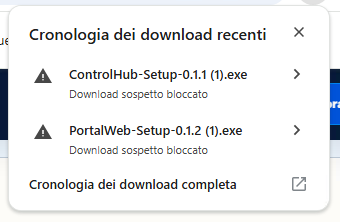
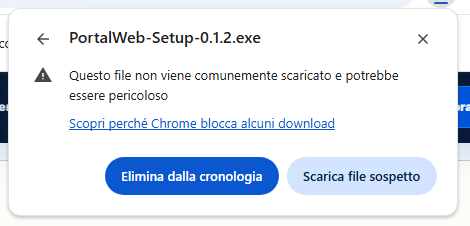
- Apri l'elenco dei download con l'icona a forma di freccia in alto a destra, accanto alla barra degli indirizzi.
- Clicca sul nome del file, ad esempio PortalWeb-Setup o ControlHub-Setup seguito dal numero di versione.
- Leggi il messaggio: dice che il file "non viene comunemente scaricato". Premi Scarica file sospetto.
- Il file viene salvato nella cartella Download. Da lì puoi avviarlo con un doppio clic.
Il pulsante Elimina dalla cronologia non scarica nulla: rimuove soltanto la voce dall'elenco. Se lo premi per errore, torna sul sito e clicca di nuovo Scarica.
Edge e Firefox
Nelle nostre prove Edge scarica gli installer senza avvisi, perché Microsoft conosce già la firma dei nostri file. Se dovesse comparire la nota "non viene scaricato di frequente", apri il menu del download con i tre puntini, scegli Mantieni e conferma con Mantieni comunque.
Firefox può chiedere una conferma con "Questo file potrebbe essere dannoso per il computer". Nel pannello dei download, clic destro sul file e Consenti download.
All'avvio: Windows
Con il doppio clic sull'installer di norma si apre direttamente la procedura guidata "Installazione di Portal Web" o "Installazione di LaborOS - Control Hub". Se invece Windows mostra la schermata azzurra "PC protetto da Windows":
- Clicca sulla scritta Ulteriori informazioni.
- Controlla i dati che compaiono: alla voce App il nome del file scaricato, alla voce Editore ALESSANDRO SILVIO CELOTTO. Se l'editore è diverso o manca, non proseguire e scrivici.
- Premi Esegui comunque.
Perché succede
Chrome e Windows valutano ogni file scaricato in base a quanti altri utenti lo hanno già scaricato e installato senza problemi. Un programma pubblicato da poco, o una versione appena uscita, non ha ancora questo storico e viene segnalato come "non comune". La firma digitale serve a un altro scopo: garantisce che il file è esattamente quello pubblicato da noi e non è stato modificato da terzi lungo la strada.
Man mano che i download aumentano, l'avviso scompare da solo. Ogni nuova versione può farlo ricomparire per qualche giorno.
Verifica il file da solo
Se vuoi un controllo indipendente dal browser, confronta l'impronta SHA-256 del file scaricato con quella pubblicata qui, aggiornata a ogni versione.
| Programma | Versione | Dimensione | SHA-256 |
|---|---|---|---|
| PortalWeb PortalWeb-Setup-0.1.2.exe |
0.1.2 | 35 MB | d50fd7081913da6e2e1be13f69f351ba0277851d14c6320f7942870c4f93a2a3 |
| Control Hub ControlHub-Setup-0.1.9.exe |
0.1.9 | 90 MB | 416b35408b62de2b9acf60ec6f9f55437cd845fdfb0fb49df5e05e954df35843 |
In PowerShell, con il file nella cartella Download:
Get-FileHash "$env:USERPROFILE\Downloads\PortalWeb-Setup-0.1.2.exe" -Algorithm SHA256
Per vedere la firma: clic destro sul file, Proprietà, scheda Firme digitali. Il nome del firmatario deve essere ALESSANDRO SILVIO CELOTTO e il certificato deve risultare emesso da SSL.com.
Cosa fa l'installer
- Installa il programma nella cartella dell'utente corrente, senza chiedere permessi di amministratore.
- Crea le voci nel menu Start e, se lo scegli, un collegamento sul desktop.
- Salva dati e impostazioni in
%APPDATA%, sul tuo PC. Le credenziali di PortalWeb sono cifrate con DPAPI e legate al tuo account Windows. - Si disinstalla da Impostazioni, App installate. I dati restano finché non li cancelli tu.
Qualcosa non torna, o vedi un messaggio diverso da quelli descritti qui? Scrivi a info@laboros.it indicando browser, versione di Windows e, se possibile, uno screenshot.